
 EN
EN TR
TR RO
RO FR
FR
Редактиране на купони
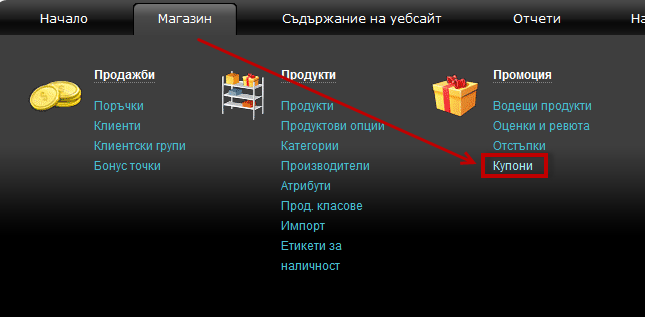
1. Отидете на Магазин и кликнете върху връзка Купони.
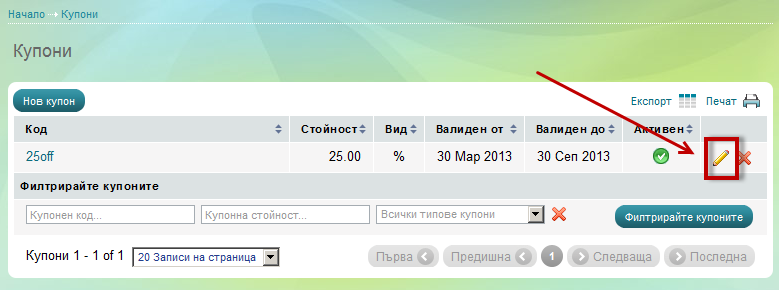
2. Изберете купон и кликнете на иконата в края на реда. Появява се страница 'Редактирайте купон'.
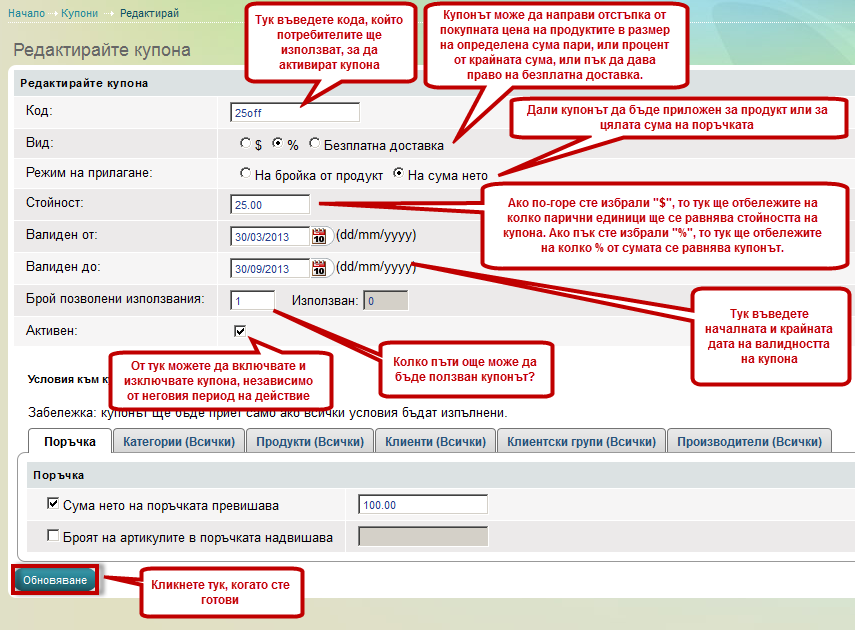
Страница 'Редактирайте купон'
Страницата 'Редактирайте купон' има полета Код, Тип, Стойност, Валиден от, Валиден до, и Активен. На страницата 'Редактирайте купон' също така има 6 секции, които Ви помагат да установите 7 условия за купон: раздел Поръчка, раздел Категории, раздел Продукти,раздел Клиенти, раздел Клиентски групи и раздел Производители.
Раздел 'Поръчка' в страницата 'Редактирайте купон'
Използвайте нетната стойност на поръчката като критерий за даване на купон. В този случай облагите от купона са достъпни за клиента, само ако нето стойноста на поръчката достига зададената сума пари.Използвайте броя на артикулите в поръчката като критерий за даване на купон. в този случай облагите от купона са достъпни за клиента, само ако броят на артикулите, които е поръчал, надвишава зададения тук.
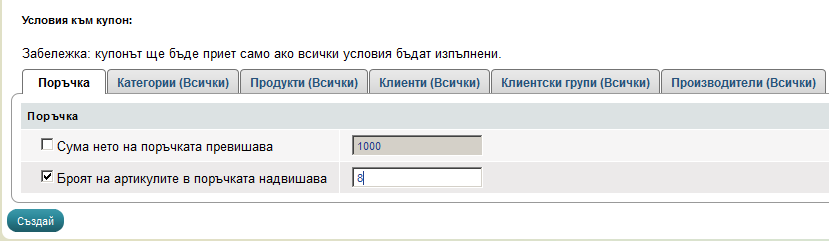
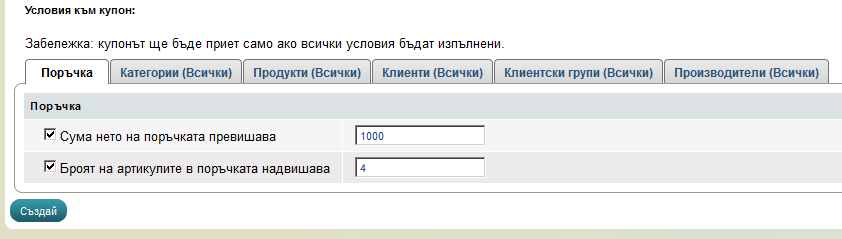
Можете и да комбинирате критериите - да зададете едновременно минимална необходима стойност на поръчката и минимален необходим брой продукти.
Пример: купонът започва да действа, ако клиентът е поръчал поне 4 артикула на стойност поне 1000 лв.
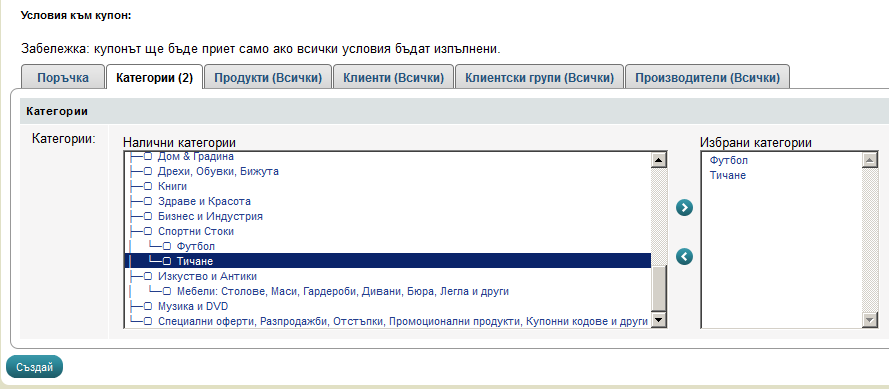
Раздел 'Категории' в страницата 'Редактирайте купон'
Използвайте продуктовите категории като критерий за даване на купон. В този случай Вие предлагате купон, ограничен до една или повече продуктови категории. Облагите от купона са достъпни за клиента, само когато той/тя купуват продукти от избраните категории.
Раздел 'Продукти' в страницата 'Редактирайте купон'
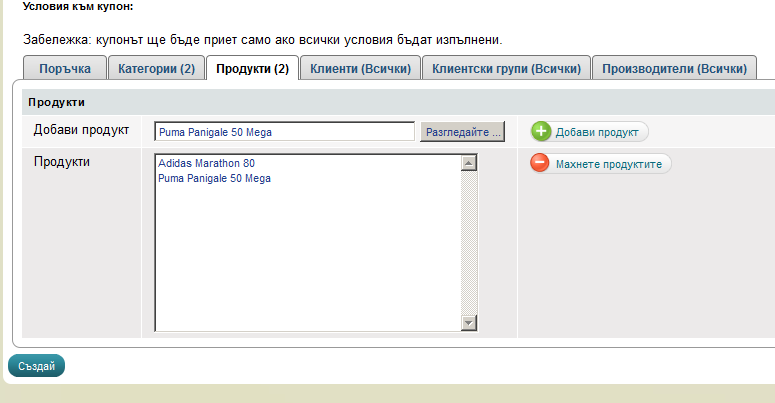
Дайте купон с отстъпки само за избрани продукти. В този случай Вие предлагате купон, ограничен до един или повече продукти по Ваш избор. Облагите от купона са достъпни за клиента, само когато той/тя купуват избраните продукти.
Как да използваме секцията 'Продукти':
Кликнете върху бутона 'Разгледайте' , отваря се специален допълнителен изскачащ прозорец, където избирате продукт от Вашия магазин, изскачащият прозорец се затваря и вие се връщате обратно в секция 'Продукти'. Сега Вие трябва да кликнете върху бутона 'Добави продукт'. Продуктът се включва в секцията 'Продукти' по-долу. Сега Вие успешно добавихте продукт като условие за купон. Запишете Вашите настройки.
Раздел 'Клиенти' в страницата 'Редактирайте купон'
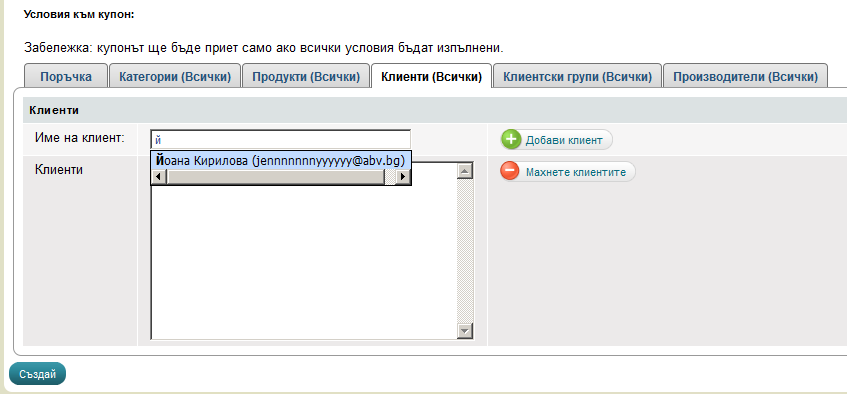
Дайте купон с отстъпки на ограничен брой клиенти. В този случай Вие предлагате купон, ограничен до един или повече клиенти. Облагите от купона са достъпни само за хората, които сте избрали.
Как да използваме секцията 'Клиенти':
Напишете име на клиент (цялото или част от него) в полето 'Име на клиент', ще се появи автоматично падащо меню показващо Ви всички съответствия с името, което сте написали. Изберете клиент и кликнете върху бутон 'Добави клиент'. Клиентът се вписва в секцията 'Клиенти' по-долу. Сега Вие успешно добавихте клиент като условие за купон. Запишете Вашите настройки.
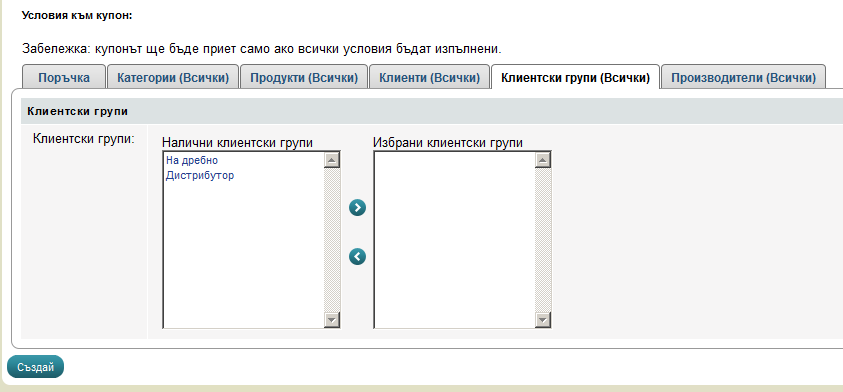
Клиентска група се добавя, като кликнете върху нея и натиснете стрелкичката надясно, която ще я премести в списъка с избраните групи, които имат право да се възползват от отстъпката.
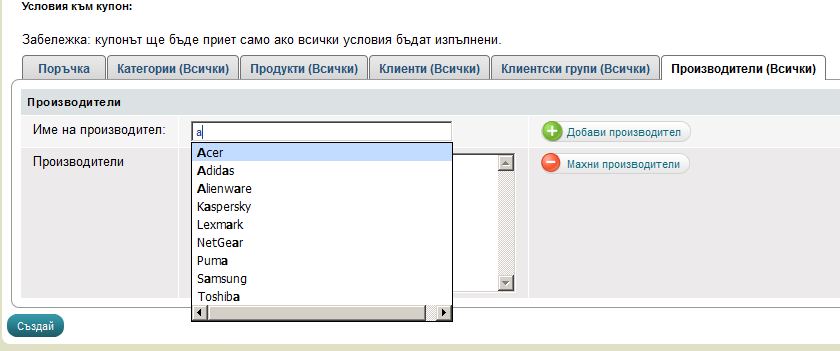
Производител се добавя по следния начин: