
 EN
EN BG
BG TR
TR FR
FR
Banner - Parça düzenleyici 2
Bu tip baneri seçerseniz kendiniz 3D efektli banner oluşturabilirsiniz. Bannerde istediğiniz kadar görüntü döndürebilirsiniz.
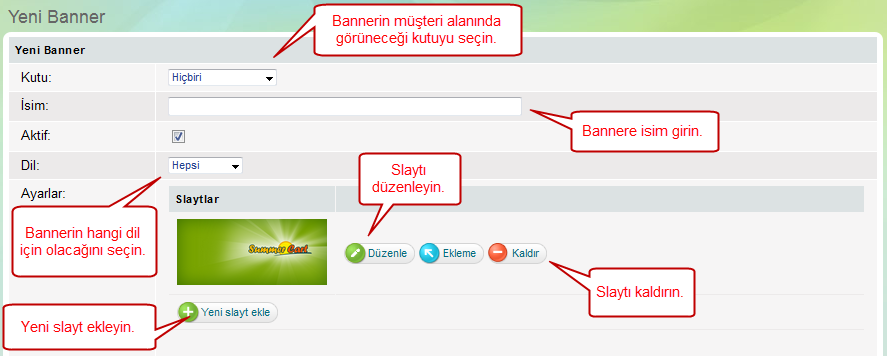
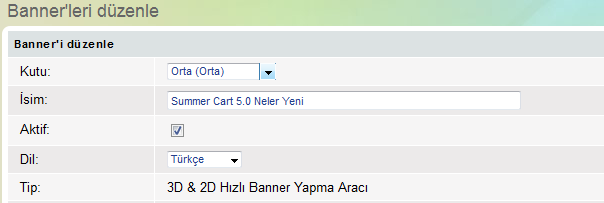
Kutu - bannerin görüntüleneceği kutuyu seçin. Daha önce banner kutusu oluşturmadıysanız tasarım editöründen eklemeniz gerekir.
İsim - bannere isim girin. Böylece listedeki diğer bannerlerin arasında kolayca bulabilirsiniz.
Aktif - banneri aktifleştirmek için kutuyu işaretleyin.
Dil - bannerin görüntüleneceği dili seçin veya tüm dillerde görüntüleyin.
Slaytlar - buradan bannere resimleri ekleyebilirsiniz. "Yeni slayt ekle" ekle butonuna tıklayarak bannere resim ekleyebilirsiniz. Her resmin değiştirebileceğiniz birkaç ayarı vardır.
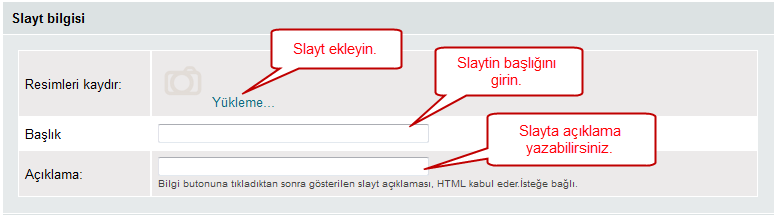
Resimleri kaydır - Bu bannerde görünmesini istediğiniz bir resim seçin.
Başlık - resime isim girin.
Açıklama - bilgi butonuna tıkladıktan sonra gösterilen slayt açıklaması, HTML kabul eder.
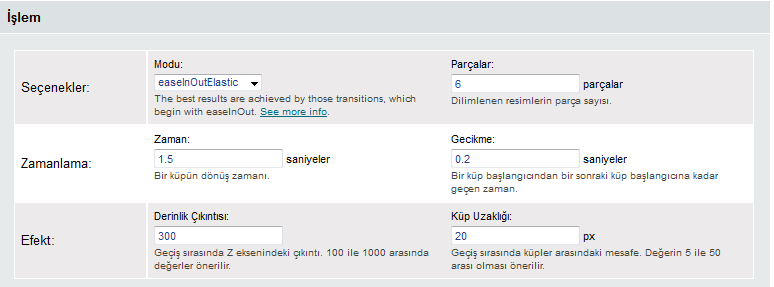
Modu - buradan yeni bir önceki resimden yeni resime nasıl geçileceğini seçebilirsiniz.
Parçalar - bir önceki resimden yeni resime geçilirgen bir önceki resim birkaç parçaya ayrılıp yeni resime geçiyor.
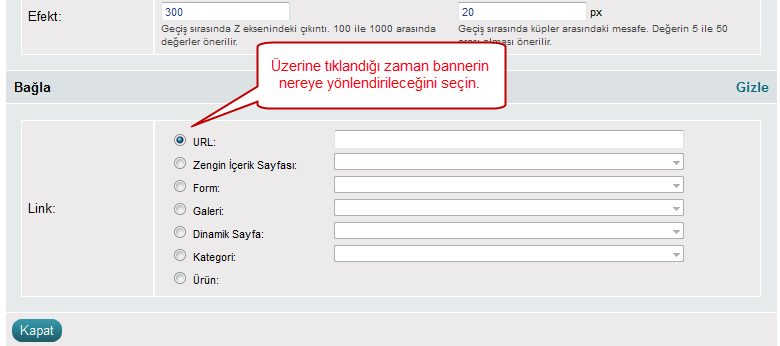
Zaman - bir resimden diğer resime geçiş süresini ayarlayın. Değrler saniye olar girilir.
Gecikme - resimlerin parçaları arasındaki geçiş süresini ayarlayın.
Derinlik Çıkıntısı - bir resimden diğer resime geçerken parçaların ekranda ne kadar derinliğe gireceklerini ayarlayın. Tavsiye ettiğimiz değerler 100 ile 1000 arasındadır.
Küp Uzaklığı - bir sonraki geçiş sırasında resmin parçalarının arasındaki mesafeyi ayarlayın.
Bağla - banerin üstüne tıklandığınde nereye yönlendirileceğini belirtin. Yedi seçenek arasından seçim yapabilirsiniz:
URL - doğrudan mağazanın içine veya diş bir İnternet adresi yazın.
Zengin İçerik Sayfası - açılır listeden zengin içerikli bir sayfa seçin. Bannere tıklandığında o sayfa açılacak.
Form - açılır listeden bir form seçin. Bannere tıklandığında o form açılacak.
Galeri - açılır listeden bir galeri seçin. Bannere tıklandığında o galeri açılacak.
Dinamik Sayfa - açılır listeden bir dinamik sayfa seçin. Bannere tıklandığında o sayfa açılacak.
Kategori - açılır listeden bir kategori seçin. Bannere tıklandığında o kategori açılacak.
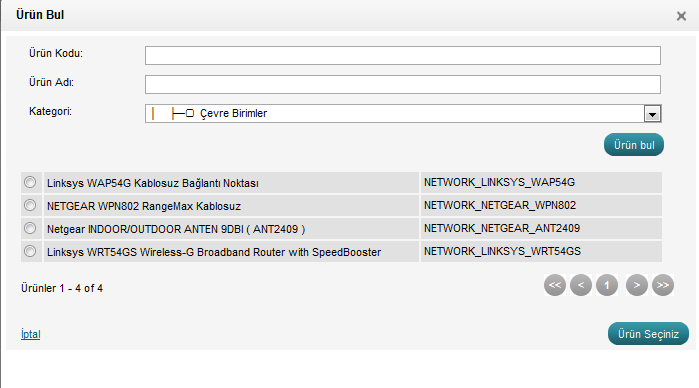
Ürün - "Ürün seçin" butonuna tıkladığınızda yeni pencere açılacak. Açılan pencerede bir ürün seçin. Bannere tıklandığında o ürün açılacak.
Resim ile ilgili ayarları yaptıktan sonra "Kapat" butonuna tiklayarak başka resim yükleyebilirsiniz veya diğer yarlar ile devam edebilirsiniz.
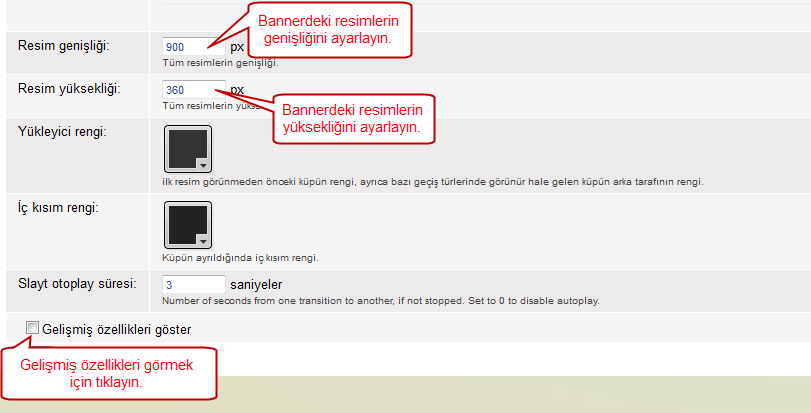
Resim genişliği - bannerdeki resimlerin genişliğini girin. Değerler piksel (px) şeklindedir.
Resim yüksekliği - bannerdeki resimlerin yüksekliğini girin. Değerler piksel (px) şeklindedir.
Yükleyici rengi - ilk resim görünmeden önce resmin parçalarının hangi renkte olacağını paletten seçin. Buradan bağzı geçişlerde resmin parçalarının arka kısmının rengide değişiyor.
İç kısım rengi - parçalar bir birinden ayrılırken iç yüzey renginin nasıl olacağını renk palitresden belirleyin.
Slayt otoplay süresi - saniye olarak bir sonraki geçişin başlangıcı arasındaki zaman. Eğer resimlerin otomatik olarak değişmelerini istemiyorsanız 0 girin. Değerler saniye şeklinderir.
Bu tür banneri oluşturmak için gerekli olan seçenekler bunlardı. "Gelişmiş özellikleri göster" kutusunu işaretlerseniz ek seçenekler görüntünelecektir. Bu seçenekler zorunlu değildir.

Yan gölge alfası - bir resimden diğerine geçerken parçaların yüzeyi derinlikte kararır. Kararmanın derecesi buradan ayarlanıyor - şeffaf için 0, siyah için 1.
İz düşümü
Alfa - bannerin altında gölge yoğunluğunu ayarlayın - şeffaf için 0 (gölge) opak için 1 (% 100 siyah).
Uzaklık - gölgenin ve bannerin altındaki mesafe.
Ölçek - gölge bulanıklaştırıldığında asıl resim daha geniş görünür. Bu da resmi ufak oranda daha küçük kullanabilmek için iyi bir fikirdir.
X ve Y blur - genişlik ve uzunluk şeklinde gölgenin bulanıklığı.
Menü
Aktif olmayan parça rengi - renk paletinden aktif olmayan menü parçası rengni seçin.
Aktif Parça Rengi - renk paletinden aktif menü parçası rengi seçin.
Aktif parça iç rengi - Aktif menü parçasının iç alan rengi. tüm şeylerin arka plan rengi ile aynı olmalı.
Kontrol
Boyut - fare bannerin üzerindeyken görünen kontrol düğmelerinin (Play, Stop, info, link) boyutunu ayarlayin.
Uzaklık - kontrol butonlarının arasındaki mesafeyi ayarlayın. Kenarlarından ölçülür.
Arkaplan Rengi - kontrol bunonlarının arka plan rengini seçin.
Yazı rengi - kontrol butonlarındaki metin için bir renk seçin.
Alfa - kontrol butonlarının şeffaflığını ayarlayın. Şeffaf için 0, opak için 1.
Alfa Üstü - fare kontrol butonların uzerinde olduğu zamanki şeffaflığı ayarlayın. Şeffaf için 0, opak için 1.
Kontroller
Kontrol butonlarının X ve Y olarak pozisyonlayin. Başlangıç noktası için sol üst koşe kullanılır [0,0]. X alanına bannerin sol kenarından ofset girin, X alanına ise sol kenarından ofset.
Hizza - kontrol butonların X ve Y pozısyonundaki noktaya göre nasıl pozisyonlanacaklarını ayarlayın.
Bilgi
Genişlik - bilgi metninin genişliğini girin.
Arkaplan - Bilgi metninin arkaplan rengini seçin.
Arkaplan Alfa'sı - arka plan yoğunluğunu ayarlayın - şeffaf için 0 (gölge) opak için 1 (% 100 siyah). Değer 1'den daha az ise bannerin resmin şeffaflaşıyor.
Margin - infi bölümünde metin alanının mesafesini ayarlayın.
Keskinlik - bigi metnin netliğini ayarlayın. Önerdiğimiz değerler -400'den 400'e kadar.
Kalınlık - bilgi metninin kalınlığı girin. Önerdiğimiz değerler -200'den 200'e kadar.
İzleme alanı - perspektif projeksiyon gücünü belirleyen 1 ve 179 derece arasında bir açı belirtir.
Bannerde gereken değişiklikleri yaptıktan sonra "Oluştur" butonuna tıklayarak oluşturun.
Önemli
Bannerin görüntülenmesi için bir kutu seçmeniz gerekiyor. Kutu seçmediyseniz banner görüntülenmeyecektir. Kutu oluşturmadıysanız tasarım editörünü açın.
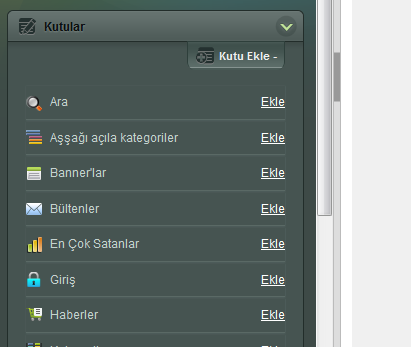
Kutuyu eklemek istediğiniz düzeni seçtikten sonra "Kutular" bölümünden banner kutusunu ekleyin. Fare ile kutuyu sürükleyerek yerini değiştirebilirsiniz. Düzenleme simgesine  tıkladığınızda kutunu seçenekleri görüntülenecek. Kutunu ayarları ile ilgili daha fazla bilgiyi tasarım editörü makalesinde bulabilirsiniz.
Ayarlarda herhangi bir değişiklik yapma zorunluğunuz yok, ama banner kutusunun ismini değiştirmenizi öneriyoruz. Böylece diğer bannerlar arasında kolayca bulabilirsiniz.
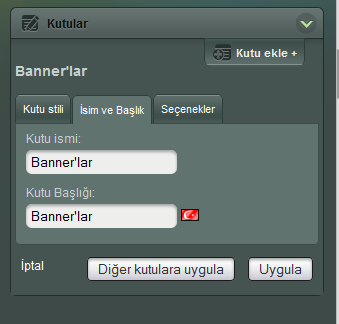
Yaptığınız değişiklikleri kaydedin. Şimdi oluşturduğumuz banneri açıp yeni eklediğimiz kutuyu seçmemiz gerekiyor.